Prüfen Sie zuerst in den Akku-Einstellungen, welche Apps Strom verbrauchen, begrenzen Sie Display, Standort und Hintergrundaktivität und kontrollieren Sie dann den Akkuzustand auf Alterung.
Inhaltsverzeichnis
- Schritt 1: Den Verbraucher identifizieren
- Schritt 2: Bildschirm und Standort zähmen
- Schritt 3: Hintergrundaktivität und Benachrichtigungen begrenzen
- Schritt 4: Mobilfunk, WLAN und Bluetooth im Blick behalten
- Schritt 5: Den Zustand des Akkus prüfen
- Schritt 6: Schonender laden
- Nach einem Update: Warum der Akku kurzzeitig schlechter wird
- Übersicht: Ursache, Hinweis, Lösung
- Wenn nichts hilft: Neustart, Update, Zurücksetzen
- Fazit
Morgens voll, mittags leer: Wenn der Akku Ihres Handys nicht mehr durch den Tag trägt, steckt dahinter selten ein einzelner Fehler. Meist summieren sich ein heller Bildschirm, hungrige Hintergrund-Apps, schlechter Empfang und ein Akku, der mit den Jahren Kapazität verloren hat. Die gute Nachricht: Ob die Ursache in der Software oder in der Hardware liegt, lässt sich mit wenigen Handgriffen klären.
Schritt 1: Den Verbraucher identifizieren
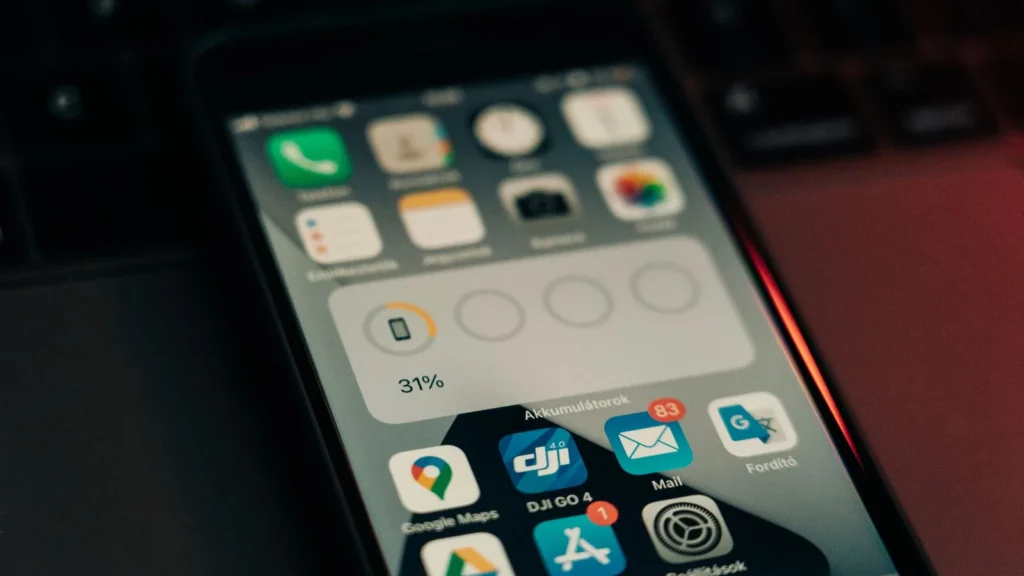
Beide großen Systeme zeigen an, was den Akku tatsächlich leert. Schauen Sie sich diese Auswertung an, bevor Sie Einstellungen auf Verdacht ändern.
| System | Menüpfad | Was Sie dort sehen |
|---|---|---|
| iPhone (iOS 26) | Einstellungen > Batterie | Verbrauch pro App der letzten 24 Stunden bzw. 10 Tage, Bildschirmzeit |
| Android 16 (Pixel, ähnlich bei anderen Herstellern) | Einstellungen > Akku > Akkunutzung | Anteil pro App, Hintergrundaktivität |
Die Bezeichnungen variieren je nach Hersteller-Oberfläche etwas; bei Samsung heißt der Bereich etwa „Gerätewartung > Akku“. Achten Sie auf Apps, die viel Hintergrundaktivität zeigen, obwohl Sie sie kaum geöffnet haben. Typische Kandidaten sind Social-Media-Apps, Navigations-Apps mit dauerhaftem Standortzugriff und Mail-Programme mit sehr kurzen Abrufintervallen.
Schritt 2: Bildschirm und Standort zähmen
Das Display ist in der Regel der größte Einzelverbraucher. Mit drei Anpassungen sparen Sie spürbar Energie:
- Aktivieren Sie die automatische Helligkeit (iPhone: Einstellungen > Bedienungshilfen > Anzeige & Textgröße > Automatische Helligkeit; Android: Einstellungen > Display > Anpassbare Helligkeit).
- Verkürzen Sie die Zeit bis zur automatischen Sperre auf 30 Sekunden bis eine Minute.
- Stellen Sie bei Geräten mit adaptiver Bildwiederholrate sicher, dass die Funktion nicht dauerhaft auf der höchsten Stufe festgesetzt ist. Eine hohe Bildwiederholrate sieht flüssig aus, kostet aber Strom. Auf Android finden Sie die Option unter „Display > Bildwiederholrate“.
Bei Geräten mit OLED-Display hilft zusätzlich ein dunkles Erscheinungsbild: Schwarze Pixel werden dort nicht beleuchtet und verbrauchen kaum Energie. Bei LCD-Bildschirmen bringt der Dunkelmodus dagegen kaum etwas.
Beim Standort lohnt ein Rundgang unter Einstellungen > Datenschutz & Sicherheit > Ortungsdienste (iPhone) beziehungsweise Einstellungen > Standort > App-Standortberechtigungen (Android). Setzen Sie bei den meisten Apps die Berechtigung auf „Beim Verwenden der App“ statt „Immer“.
Schritt 3: Hintergrundaktivität und Benachrichtigungen begrenzen
Viele Apps aktualisieren sich im Hintergrund, auch wenn Sie sie tagelang nicht öffnen. Auf dem iPhone steuern Sie das unter Einstellungen > Allgemein > Hintergrundaktualisierung. Auf Android finden Sie unter Einstellungen > Apps > [App] > Akku die Option, die Nutzung im Hintergrund einzuschränken beziehungsweise zu optimieren.
Gehen Sie dabei mit Augenmaß vor. Messenger, Kalender oder Banking-Apps mit Push-Hinweisen sollten Sie nicht komplett abschalten, sonst verpassen Sie Nachrichten. Sinnvoll ist es dagegen, Hintergrundrechte bei Spielen, Shopping-Apps und selten genutzten Diensten zu entziehen.
Auch die Menge der Benachrichtigungen spielt eine Rolle: Jede Mitteilung weckt das Display oder zumindest den Prozessor. Wer pro Tag Hunderte Mitteilungen erhält, merkt das am Akkustand.
Schritt 4: Mobilfunk, WLAN und Bluetooth im Blick behalten
Schlechter Empfang ist ein unterschätzter Akkufresser. Das Funkmodul muss bei schwachem Signal mit höherer Leistung senden und suchen. Wenn Ihr Handy in Gebäuden oder auf dem Land oft zwischen Netzen wechselt, sinkt die Laufzeit merklich. Wo verfügbar, hilft die Nutzung von WLAN-Telefonie oder das Aktivieren des Flugmodus bei bekannten Funklöchern, etwa im Keller.
Prüfen Sie außerdem, ob Dauerverbindungen nötig sind. Bluetooth verbraucht im Leerlauf wenig, kann aber durch dauernde Suchvorgänge zusätzliche Last erzeugen. Die Funktion „Hotspot“ sollten Sie nach Gebrauch immer ausschalten. Wer 5G dauerhaft nutzt, kann im Test über längere Zeit prüfen, ob eine Beschränkung auf LTE die Laufzeit verbessert; die Option finden Sie bei iPhones unter „Einstellungen > Mobilfunk > Mobilfunkoptionen > Sprache & Daten“ und bei Android in den Netzwerkeinstellungen der SIM-Karte. Hintergrund zu den Techniken liefern die Begriffe 5G und LTE.
Schritt 5: Den Zustand des Akkus prüfen
Lithium-Ionen-Akkus altern. Mit der Zahl der Ladezyklen sinkt die maximal speicherbare Energie, das Handy schaltet früher ab und läuft kürzer. Ob das bei Ihnen der Fall ist, sehen Sie so:
- iPhone: Einstellungen > Batterie > Batteriezustand aufrufen. Dort steht die maximale Kapazität im Vergleich zum Neuzustand. Apple nennt auf seinen Supportseiten einen Wert von 80 Prozent als Orientierung dafür, dass der Akku noch gut arbeitet; darunter kann ein Austausch sinnvoll sein.
- Android: Auf neueren Pixel-Geräten und manchen anderen Modellen gibt es unter Einstellungen > Akku > Akkuzustand eine Angabe. Fehlt sie, nutzen manche Hersteller eigene Diagnose-Apps oder Servicecodes.
- Entscheiden Sie anhand der Werte: Liegt die Kapazität noch hoch, ist die Software die Ursache. Liegt sie deutlich niedriger, hilft meist nur ein Akkutausch beim Hersteller oder einer Werkstatt Ihrer Wahl.
Zur Einordnung der angegebenen Kapazität in Milliamperestunden finden Sie unter Akku (mAh) eine kurze Erklärung.
Schritt 6: Schonender laden
Auch das Ladeverhalten beeinflusst die Lebensdauer. Wärme ist der größte Feind von Akkus: Laden Sie das Handy nicht unter dem Kopfkissen oder in praller Sonne. Viele Geräte bieten ein optimiertes oder adaptives Laden, das über Nacht bei 80 Prozent pausiert und erst kurz vor dem Aufstehen vollständig lädt. Sie finden die Funktion beim iPhone unter „Batterie > Batteriezustand > Ladeoptimierung“ und bei Android häufig als „Adaptives Laden“ oder „Akkuschutz“. Schnellladen ist bequem, erzeugt aber mehr Wärme; im Alltag spricht trotzdem nichts dagegen, solange das Netzteil zum Gerät passt.
Nach einem Update: Warum der Akku kurzzeitig schlechter wird
Viele Nutzer bemerken nach einem größeren Systemupdate, dass der Akku plötzlich schneller sinkt. Das ist häufig normal. Nach der Installation indiziert das System Fotos und Dateien neu, passt Apps an und lädt Daten nach. Diese Arbeiten laufen meist im Hintergrund und können einige Tage dauern. Geben Sie dem Gerät deshalb zwei bis drei Tage Zeit, bevor Sie Einstellungen verdrehen. Bleibt der Verbrauch danach auffällig hoch, ist ein Blick in die Akkunutzung angebracht: Taucht dort „Systemdienste“ oder eine einzelne App mit ungewöhnlich hohem Anteil auf, lohnt eine Suche nach einem Folgeupdate.
Ebenfalls hilfreich: Lassen Sie das Handy einmal über Nacht am Ladegerät im WLAN liegen. In dieser Zeit erledigt das System die meisten Wartungsaufgaben und sichert, sofern aktiviert, Fotos in die Cloud. Am nächsten Tag zeigt die Akkuauswertung ein realistischeres Bild. Wichtig ist, dabei keine Dauerlast zu erzeugen: Schließen Sie also keine Spiele oder Videostreams parallel, sondern lassen Sie das Gerät wirklich ruhen.
Übersicht: Ursache, Hinweis, Lösung
| Beobachtung | Wahrscheinliche Ursache | Lösung |
|---|---|---|
| Eine App taucht ganz oben auf | Fehler oder starke Hintergrundaktivität | App aktualisieren, Hintergrundrechte entziehen, im Zweifel neu installieren |
| Akku leert sich im Standby schnell | Schlechter Empfang, Dauer-Synchronisation | Mobilfunk prüfen, Abrufintervalle erhöhen |
| Prozentanzeige springt oder Gerät schaltet bei 20 % ab | Gealterter Akku | Akkuzustand prüfen, Austausch erwägen |
| Gerät wird warm, Akku sinkt | Dauerlast durch App oder Update | Neustart, Updates installieren, Apps prüfen |
Wenn nichts hilft: Neustart, Update, Zurücksetzen
Bleibt der Verbrauch trotz allem hoch, gehen Sie in dieser Reihenfolge vor: Zuerst starten Sie das Gerät neu. Dann installieren Sie alle ausstehenden System- und App-Updates, denn Fehler bei der Energieverwaltung werden oft per Update behoben. Erst danach lohnt ein Zurücksetzen der Einstellungen (ohne Datenverlust), und als letzte Stufe das Zurücksetzen auf Werkseinstellungen nach einer vollständigen Sicherung. Hinweise der Hersteller finden Sie unter support.apple.com und support.google.com/android.
Fazit
Ein schwacher Akku hat fast immer erkennbare Gründe. Wer zuerst den Verbrauch auswertet, dann Display, Standort und Hintergrundaktivität bändigt und zum Schluss den Alterungszustand prüft, trennt Softwareprobleme von Verschleiß. In vielen Fällen lässt sich so mit etwas Geduld eine zusätzliche Tagesladung herausholen, bevor ein Austausch nötig wird.
Begriffe in diesem Beitrag
Häufige Fragen
Wie erkenne ich, ob mein Handy-Akku defekt ist?
Sinkt die maximale Kapazität im Akkuzustand deutlich, springt die Prozentanzeige oder schaltet das Gerät trotz Restladung ab, deutet das auf einen gealterten Akku hin. Beim iPhone sehen Sie den Wert unter Einstellungen > Batterie > Batteriezustand.
Hilft der Energiesparmodus wirklich?
Ja, er reduziert Hintergrundaktivität, Helligkeit und teils die Bildwiederholrate. Er ist eine gute Übergangslösung, ersetzt aber nicht die Ursachenforschung.
Sollte ich das Handy über Nacht laden?
Das ist unproblematisch, wenn das Gerät nicht heiß wird. Aktivieren Sie die optimierte Ladefunktion, damit der Akku nicht stundenlang auf 100 Prozent gehalten wird.
Verbraucht 5G mehr Akku als LTE?
Bei schwachem 5G-Empfang kann der Verbrauch höher sein. Wenn Ihre Laufzeit leidet, testen Sie über einige Tage die Beschränkung auf LTE und vergleichen die Werte.
Lohnt sich ein Akkutausch?
Wenn die Software als Ursache ausgeschlossen ist und die Kapazität deutlich gesunken ist, lohnt er sich oft eher als ein neues Gerät. Fragen Sie beim Hersteller oder einer Werkstatt nach den Konditionen.


 Deine Wahl