Sichern Sie das alte Gerät, nutzen Sie den Einrichtungsassistenten für die Übertragung und prüfen Sie vor dem Zurücksetzen Zwei-Faktor-Apps, Chats und SIM beziehungsweise eSIM.
Inhaltsverzeichnis
- Vorbereitung: Was Sie am alten Gerät erledigen sollten
- iPhone zu iPhone: Schnellstart oder iCloud
- Android zu Android: Daten kopieren im Einrichtungsassistenten
- Systemwechsel: Zwischen iPhone und Android
- Die vier Stolperfallen, die jede Übertragung hat
- Zubehör, Smartwatch und Kopfhörer nicht vergessen
- Datenschutz-Einstellungen gleich zu Beginn prüfen
- Nach der Einrichtung: Checkliste
- Fazit
Der Gerätewechsel ist weniger kompliziert, als er klingt, sofern die Reihenfolge stimmt. Gefährlich wird er nur an wenigen Stellen: bei Zwei-Faktor-Apps, die nicht mitwandern, bei Chat-Verläufen, die ein eigenes Backup brauchen, und bei der SIM-Karte. Wer diese drei Punkte kennt und vor der Übergabe des alten Geräts abarbeitet, vermeidet böse Überraschungen. Die folgende Anleitung deckt die drei häufigsten Fälle ab: iPhone zu iPhone, Android zu Android und der Wechsel zwischen den Systemen.
Vorbereitung: Was Sie am alten Gerät erledigen sollten
Planen Sie eine gute Stunde ein und lassen Sie das alte Gerät noch nicht aus der Hand. Diese Punkte sollten Sie vorab prüfen:
- Installieren Sie auf dem alten Gerät alle ausstehenden System-Updates. Gerade beim Wechsel innerhalb eines Systems verlaufen Übertragungen stabiler, wenn beide Geräte auf aktuellem Stand sind.
- Laden Sie beide Geräte auf mindestens 50 Prozent oder schließen Sie sie ans Ladegerät an.
- Verbinden Sie beide mit demselben WLAN. Das neue Gerät sollte in Reichweite des alten liegen.
- Legen Sie Apple-ID- beziehungsweise Google-Zugangsdaten und die SIM-PIN bereit.
- Erstellen Sie ein frisches Backup, auch wenn Sie direkt übertragen. Es ist Ihre Rückversicherung.
| Von → nach | Empfohlener Weg | Besonderheit |
|---|---|---|
| iPhone → iPhone | „Schnellstart“ mit direkter Übertragung oder iCloud-Backup | Beide Geräte nebeneinander legen, Face ID bzw. Code bereithalten |
| Android → Android | Einrichtungsassistent mit „Daten kopieren“, per Kabel oder drahtlos | Google-Konto und ggf. Herstellerkonto bereithalten |
| Android → iPhone | App „Auf iOS übertragen“ aus dem Play Store | Während der iPhone-Einrichtung auswählen |
| iPhone → Android | Einrichtungsassistent des Android-Geräts, Übertragung vom iPhone | Je nach Hersteller per Kabel oder WLAN; iMessage vorher abmelden |
iPhone zu iPhone: Schnellstart oder iCloud
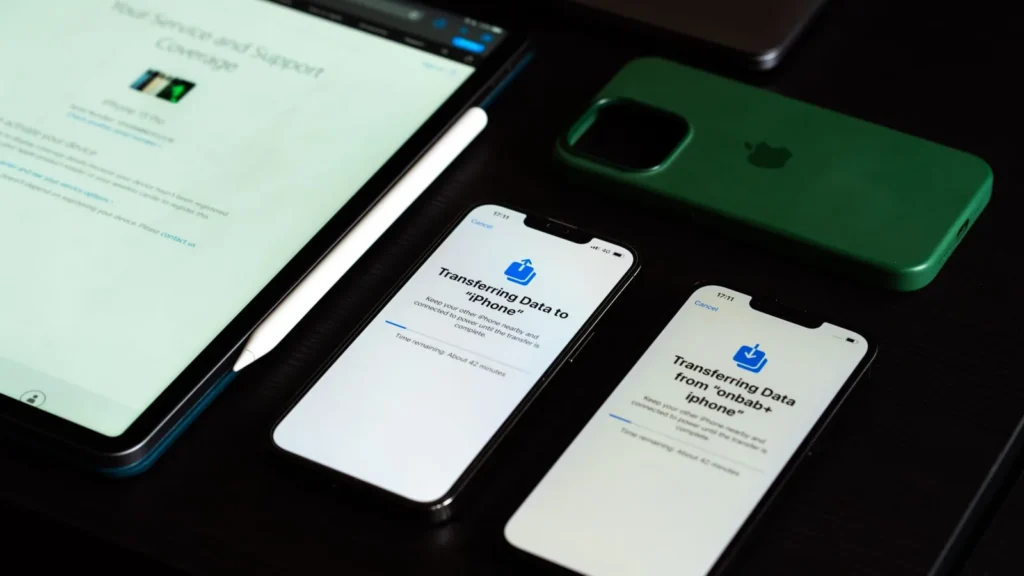
Bei Apple stehen zwei Wege zur Wahl. Mit der direkten Übertragung wandert fast alles über eine Funk- oder Kabelverbindung direkt vom alten auf das neue Gerät. Über das iCloud-Backup laden Sie den Datenbestand aus der Cloud. Die direkte Übertragung ist meist schneller, wenn beide Geräte vorhanden sind.
- Schalten Sie das neue iPhone ein und legen Sie es neben das alte, auf dem Bluetooth aktiviert ist.
- Auf dem alten Gerät erscheint „Neues iPhone einrichten“. Tippen Sie auf „Fortfahren“ und scannen Sie die Animation auf dem neuen Gerät mit der Kamera.
- Geben Sie den Code des alten Geräts auf dem neuen ein und melden Sie sich mit der Apple-ID an.
- Wählen Sie bei „Daten übertragen“ die Übertragung vom iPhone direkt oder aus iCloud und folgen Sie den Hinweisen.
- Lassen Sie beide Geräte im WLAN und am Strom, bis die Übertragung abgeschlossen ist. Danach laden einige Apps noch nach.
Beachten Sie, dass bestimmte Daten gesondert behandelt werden: Gesundheitsdaten und Passwörter werden nur übertragen, wenn sie verschlüsselt gesichert beziehungsweise per iCloud-Schlüsselbund synchronisiert werden. Welche Daten Apple im Einzelnen mitnimmt, beschreibt der Hersteller auf support.apple.com.
Android zu Android: Daten kopieren im Einrichtungsassistenten
Moderne Android-Geräte bieten beim ersten Einschalten die Option, Daten vom alten Gerät zu übernehmen. Das geht drahtlos oder per USB-C-Kabel; das Kabel ist oft schneller und stabiler.
- Schalten Sie das neue Gerät ein und wählen Sie Sprache und WLAN.
- Entscheiden Sie sich bei „Apps und Daten kopieren“ für das Kopieren vom alten Gerät.
- Verbinden Sie beide Geräte per Kabel oder folgen Sie den Hinweisen zur drahtlosen Kopplung. Bestätigen Sie auf dem alten Gerät mit Bildschirmsperre.
- Wählen Sie aus, was übertragen werden soll: Apps, Kontakte, Fotos, SMS, Einstellungen.
- Melden Sie sich im Google-Konto an. Apps werden anschließend aus dem Play Store nachgeladen.
Bei Herstellern wie Samsung gibt es zusätzlich eigene Übertragungsprogramme, die auch Hintergründe, Widgets und Anordnung übernehmen. Das lohnt sich vor allem innerhalb derselben Marke. Prüfen Sie nach der Übertragung, ob alle Apps und Berechtigungen korrekt eingerichtet sind.
Systemwechsel: Zwischen iPhone und Android
Wer das Lager wechselt, kann Kontakte, Fotos, Kalender und Nachrichten meist problemlos mitnehmen. Apps selbst müssen Sie neu aus dem jeweiligen Store laden und kaufen oder aktivieren, denn Käufe sind systemgebunden. Hilfreich ist die Übernahme-Funktion im Einrichtungsassistenten des Zielgeräts; Google und Apple beschreiben die aktuellen Schritte auf ihren Hilfeseiten. Vorab sollten Sie auf dem iPhone iMessage und FaceTime deaktivieren (Einstellungen > Apps > Nachrichten > iMessage), damit SMS nach dem Wechsel zuverlässig ankommen.
Die vier Stolperfallen, die jede Übertragung hat
Zwei-Faktor-Apps und Passkeys
Authenticator-Apps übertragen ihre Codes nicht immer automatisch. Prüfen Sie bei jedem Dienst, ob die neue App aktiviert ist, bevor Sie das alte Gerät zurücksetzen. Moderne Apps bieten dafür eine Exportfunktion oder einen verschlüsselten Cloud-Sync. Mehr zur Technik erfahren Sie im Lexikon unter Zwei-Faktor-Authentifizierung. Passkeys sind an Ihr Konto beim Betriebssystem gebunden und lassen sich bei gleichem Ökosystem meist mitnehmen.
Messenger-Chats
Chats liegen oft nicht im allgemeinen Gerätebackup. Bei WhatsApp prüfen Sie in der App unter Einstellungen > Chats > Chat-Backup, wann zuletzt gesichert wurde. Beim Wechsel zwischen den Systemen gibt es offizielle Übertragungswege des Herstellers; Details stehen in der Hilfe der jeweiligen App. Signal und Threema verlangen eigene Übertragungsschritte, weil sie auf Ende-zu-Ende-Verschlüsselung setzen und Verläufe nicht auf Servern lagern.
SIM-Karte und eSIM
Physische SIM-Karten setzen Sie einfach um; achten Sie auf die Größe (Nano-SIM). Bei einer eSIM müssen Sie das Profil beim Anbieter übertragen oder neu anfordern. Viele Anbieter stellen dafür QR-Codes oder eine App bereit; fragen Sie vorab nach dem Ablauf. Manche Systeme bieten auch eine direkte Übertragung an.
Banking- und Tarif-Apps
Banking-Apps müssen meist neu aktiviert und mit Ihrem Konto verknüpft werden. Halten Sie Zugangsdaten und gegebenenfalls einen Brief mit Freischaltcode bereit. Löschen Sie die App erst auf dem alten Gerät, wenn die Aktivierung auf dem neuen funktioniert.
Zubehör, Smartwatch und Kopfhörer nicht vergessen
Gekoppeltes Zubehör zieht nicht automatisch mit um. Kopfhörer und Lautsprecher müssen Sie in der Regel am neuen Gerät per Bluetooth neu verbinden: Versetzen Sie das Zubehör in den Kopplungsmodus und wählen Sie es unter den Bluetooth-Einstellungen aus. Smartwatches und Fitnessarmbänder benötigen oft einen separaten Wechselprozess; bei manchen Modellen müssen sie dafür zunächst vom alten Telefon entkoppelt werden, damit ihre Daten gesichert werden. Wer eine Uhr nutzt, sollte deren Herstellerhilfe vorab lesen, bevor das alte Gerät zurückgesetzt wird.
Auch Kontaktlos-Bezahlen verlangt einen Neustart: Karten in der Wallet-App beziehungsweise bei Google Wallet werden aus Sicherheitsgründen häufig neu hinterlegt und von der Bank bestätigt. Planen Sie dafür ein paar Minuten ein und halten Sie die Karten bereit.
Datenschutz-Einstellungen gleich zu Beginn prüfen
Beim Einrichten fragt das System nach Diensten wie Standortfreigabe, Diagnosedaten und Werbeanzeigen. Nehmen Sie sich Zeit für diese Fragen, statt sie wegzuklicken. Wenige Minuten hier ersparen später mühsames Aufräumen. Die Berechtigungen für einzelne Apps können Sie jederzeit anpassen: beim iPhone unter Einstellungen > Datenschutz & Sicherheit, bei Android unter Einstellungen > Sicherheit & Datenschutz beziehungsweise dem Berechtigungsmanager. Vergeben Sie Standort- und Kamerazugriff möglichst nur „beim Verwenden“.
Nach der Einrichtung: Checkliste
- Kontrollieren Sie, ob Fotos, Kontakte und Kalender vollständig sind.
- Richten Sie Face ID beziehungsweise Fingerabdruck neu ein und prüfen Sie die Bildschirmsperre.
- Aktivieren Sie die automatische Sicherung (iCloud-Backup oder Google-Sicherung).
- Melden Sie sich bei Zwei-Faktor- und Banking-Apps neu an.
- Löschen Sie erst dann das alte Gerät: Konto abmelden, „Wo ist?“ beziehungsweise „Mein Gerät finden“ deaktivieren, dann auf Werkseinstellungen zurücksetzen.
Fazit
Ein sauberer Umzug entscheidet sich vor dem Einschalten des neuen Geräts: aktuelles Backup, geladene Akkus, WLAN und Zugangsdaten in Reichweite. Danach erledigt der Einrichtungsassistent den größten Teil. Die eigentliche Sorgfalt gehört den Sonderfällen wie Authenticator-Apps, Chats und eSIM. Wer diese vor dem Zurücksetzen des alten Geräts abhakt, hat am Ende ein vollständiges neues Smartphone und keine Lücken im Alltag.
Begriffe in diesem Beitrag
Häufige Fragen
Wie lange dauert die Übertragung auf ein neues Smartphone?
Das hängt von Datenmenge und Verbindung ab. Mit Kabel oder gutem WLAN sollten Sie je nach Gerätefüllung zwischen einer halben und mehreren Stunden einplanen. Beide Geräte sollten währenddessen am Strom bleiben.
Werden Apps und Spielstände automatisch mitgenommen?
Apps werden meist neu geladen. Spielstände und Einstellungen sind nur dann dabei, wenn die App sie im Gerätebackup oder in einem Konto sichert. Prüfen Sie wichtige Fälle vorab.
Gehen meine WhatsApp-Chats beim Wechsel verloren?
Nicht, wenn Sie vorher ein Chat-Backup erstellen oder den offiziellen Übertragungsweg nutzen. Prüfen Sie in den Chat-Einstellungen, wann zuletzt gesichert wurde.
Was muss ich mit meiner eSIM tun?
Das eSIM-Profil lässt sich nicht einfach kopieren. Je nach Anbieter übertragen Sie es direkt auf dem Gerät oder fordern es neu an, etwa per QR-Code.
Wann darf ich das alte Handy zurücksetzen?
Erst, wenn Sie auf dem neuen Gerät alle wichtigen Daten, Zwei-Faktor-Codes und Chats geprüft haben. Melden Sie sich vorher aus Apple-ID beziehungsweise Google-Konto ab.