Prüfen Sie mit einem zweiten Gerät, ob nur ein Gerät betroffen ist, starten Sie den Router neu und testen Sie per Ping, ob die Verbindung steht oder nur DNS ausfällt.
Inhaltsverzeichnis
- Erster Test: Ist ein Gerät oder sind alle betroffen?
- Router und Modem: Der Neustart richtig gemacht
- DNS prüfen: Internet da, aber keine Namen
- Windows: Netzwerk zurücksetzen und IP erneuern
- Smartphone und Tablet prüfen
- Router-Einstellungen, die Probleme auslösen
- Besonderheiten bei Mesh-Systemen und Repeatern
- Wenn die Störung nur zu bestimmten Zeiten auftritt
- Wann der Anbieter gefragt ist
- Fazit
Das WLAN-Symbol zeigt volle Balken, aber die Webseite lädt nicht, und die App meldet „Keine Verbindung“. Dieser Zustand heißt: Ihr Gerät hat sich erfolgreich am Router angemeldet, doch der Weg vom Router ins Internet oder die Namensauflösung ist unterbrochen. Die Fehlersuche wird einfach, wenn Sie die Kette in der richtigen Reihenfolge prüfen: Gerät, WLAN, Router, Anschluss, Anbieter.
Erster Test: Ist ein Gerät oder sind alle betroffen?
Nehmen Sie ein zweites Gerät, etwa ein Smartphone, und rufen Sie damit im selben WLAN eine Webseite auf. Danach deaktivieren Sie am Smartphone testweise das WLAN und nutzen mobile Daten. Daraus ergibt sich eine erste Einordnung.
| Beobachtung | Wahrscheinliche Ursache | Nächster Schritt |
|---|---|---|
| Nur ein Gerät betroffen | Einstellung, DNS, VPN oder Treiber auf diesem Gerät | Gerät neu starten, Netzwerk zurücksetzen, Proxy und VPN prüfen |
| Alle Geräte im WLAN betroffen, Kabel-LAN geht | Problem im WLAN-Teil des Routers | Router neu starten, WLAN-Kanal prüfen |
| Alle Geräte inklusive LAN betroffen | Anschluss oder Anbieter-Störung | Router-Anzeigen prüfen, Anbieter kontaktieren |
| Nur manche Seiten oder Apps laden nicht | DNS- oder Dienst-Problem | DNS wechseln, Cache leeren |
Router und Modem: Der Neustart richtig gemacht
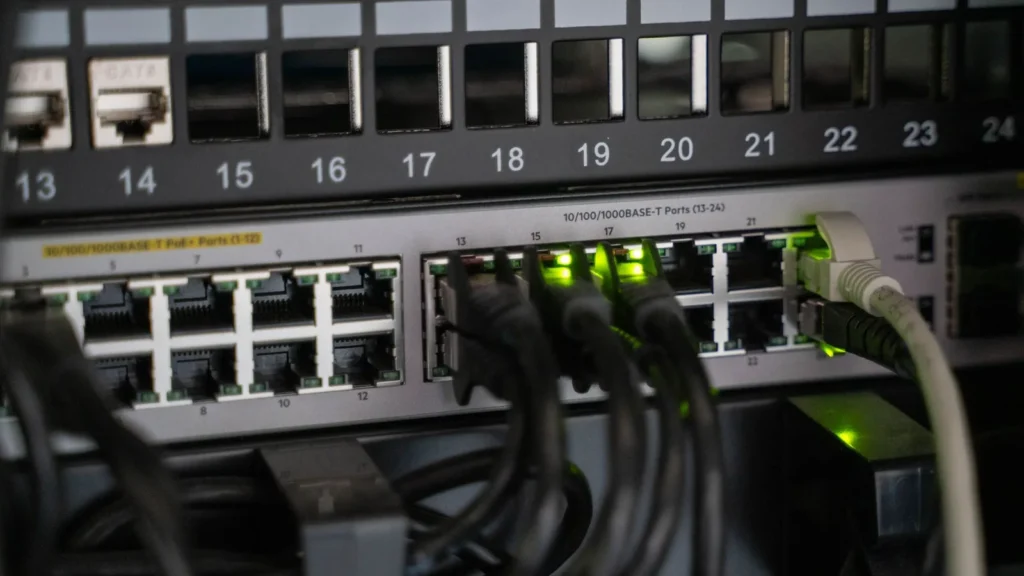
- Prüfen Sie die Leuchten am Router. Eine Anzeige für „Internet“, „DSL“ oder „Glasfaser“ sollte dauerhaft leuchten und nicht blinken oder rot sein. Eine Anzeige in Rot oder ein dauerndes Blinken deutet auf einen fehlenden Anschluss hin.
- Trennen Sie den Router vom Strom, warten Sie etwa 30 Sekunden und stecken Sie ihn wieder an. Bei einem getrennten Modem oder Glasfaser-Modem starten Sie dieses zuerst und danach den Router.
- Warten Sie einige Minuten, bis alle Anzeigen stabil leuchten. Die Synchronisation von DSL oder Glasfaser kann etwas dauern.
- Rufen Sie die Oberfläche des Routers auf, meist über die Adresse auf dem Typenschild oder die Herstellerseite, und prüfen Sie den Verbindungsstatus. Dort steht, ob die Internetverbindung steht, und oft auch eine Fehlermeldung.
- Prüfen Sie, ob die Zugangsdaten des Anbieters hinterlegt sind, falls nach einem Reset oder Router-Tausch die Verbindung fehlt.
Zeigt der Router die Verbindung als getrennt, liegt der Fehler außerhalb Ihres Heimnetzes. Schauen Sie auf der Störungsseite Ihres Anbieters nach, oft über das Mobilfunknetz erreichbar, und kontaktieren Sie bei längerem Ausfall den Support.
DNS prüfen: Internet da, aber keine Namen
Ein häufiger Sonderfall: Die Leitung steht, aber das Gerät kann Webadressen nicht in Zahlen übersetzen. Das erkennen Sie mit einem einfachen Test unter Windows:
- Öffnen Sie über die Startsuche die Eingabeaufforderung.
- Geben Sie
ping 1.1.1.1ein. Kommen Antworten, funktioniert die Verbindung ins Internet. - Geben Sie danach
ping bsi.bund.deein. Scheitert dieser Befehl mit der Meldung, dass der Host nicht gefunden wurde, liegt das Problem bei DNS. Entscheidend ist, ob der Name aufgelöst wird; manche Server beantworten Ping-Anfragen grundsätzlich nicht, eine reine Zeitüberschreitung nach erfolgter Namensauflösung ist daher kein Fehlerzeichen. - Leeren Sie den Zwischenspeicher mit
ipconfig /flushdnsund versuchen Sie es erneut.
Hilft das nicht, tragen Sie testweise einen anderen DNS-Server ein. Unter Windows 11 geht das über Einstellungen → Netzwerk & Internet → WLAN → Eigenschaften der Verbindung → DNS-Serverzuweisung → Bearbeiten. Bei Android liegt die Einstellung unter Einstellungen → Netzwerk & Internet → Privates DNS und beim iPhone beim WLAN-Namen unter dem Info-Symbol (i) und DNS konfigurieren. Mit dem Begriff Ping bezeichnet man den Test, ob ein Ziel erreichbar ist und wie lange die Antwort dauert.
Windows: Netzwerk zurücksetzen und IP erneuern
Bleibt die Störung auf einem Windows-Rechner, bieten sich nacheinander folgende Schritte an:
- Geben Sie in der Eingabeaufforderung (als Administrator) nacheinander
ipconfig /releaseundipconfig /renewein. So holt sich der Rechner eine neue IP-Adresse vom Router. - Setzen Sie bei Bedarf den Netzwerkstack zurück mit
netsh winsock resetund starten Sie anschließend den PC neu. - Gehen Sie zu Einstellungen → Netzwerk & Internet → Erweiterte Netzwerkeinstellungen → Netzwerk zurücksetzen, falls alles andere nicht hilft. Danach müssen Sie WLAN-Passwörter erneut eingeben, ebenso VPN-Profile einrichten.
- Prüfen Sie, ob ein VPN oder ein Proxy aktiv ist, der die Verbindung blockiert. Beides lässt sich testweise abschalten.
- Aktualisieren Sie den WLAN-Treiber über den Geräte-Manager oder die Seite des Geräteherstellers.
Smartphone und Tablet prüfen
Bei iPhone und Android hilft zunächst ein Aus- und Einschalten von WLAN oder des Flugmodus. Danach können Sie das Netz vergessen und neu verbinden. Beim iPhone tippen Sie unter Einstellungen → WLAN auf das (i) neben dem Netz und wählen Dieses Netzwerk ignorieren, bei Android öffnen Sie das Netz in den Internet-Einstellungen und wählen „Vergessen“. Prüfen Sie außerdem Datum und Uhrzeit: Weichen sie stark ab, schlagen verschlüsselte Verbindungen fehl. Wenn eine Meldung wie „Anmeldung im Netzwerk erforderlich“ erscheint, handelt es sich um ein Gäste-Portal, wie es in Hotels oder Cafés üblich ist. Öffnen Sie den Browser und melden Sie sich dort an.
Router-Einstellungen, die Probleme auslösen
- Zu viele Geräte oder voller DHCP-Bereich: Ist die Zahl der vergebbaren Adressen erschöpft, erhalten neue Geräte keine gültige Adresse. Erweitern Sie den Bereich oder entfernen Sie nicht genutzte Geräte.
- MAC-Filter oder Kindersicherung: Ein aktiver Filter kann einzelne Geräte vom Internet ausschließen.
- Doppelte Router: Ein zweiter Router hinter dem ersten erzeugt manchmal ein zweites, internes Netz, das nicht ins Internet kommt. Stellen Sie den zweiten Router als Zugangspunkt ein.
- Veraltete Software: Prüfen Sie, ob für den Router ein Update der Firmware bereitsteht.
- Funkkanal und Störungen: Starke Überlagerung durch Nachbarnetze kann die Verbindung instabil machen. Wechseln Sie testweise den Kanal oder das Frequenzband.
Besonderheiten bei Mesh-Systemen und Repeatern
Haben Sie ein Mesh-System oder einen Repeater im Einsatz, verbindet sich Ihr Gerät unter Umständen mit einem Knoten, der selbst keinen Weg ins Internet hat. Das passiert, wenn der Knoten sich vom Hauptrouter getrennt hat, zum Beispiel nach einem Stromausfall. Prüfen Sie die Statusleuchten der Satelliten und starten Sie die Geräte in der Reihenfolge Router, dann Satelliten neu. Gelegentlich hilft es, den betroffenen Knoten direkt neben den Router zu stellen, bis die Verbindung wieder aufgebaut ist, und ihn danach schrittweise an den gewünschten Ort zu bringen.
Wenn die Störung nur zu bestimmten Zeiten auftritt
Fällt das Internet immer abends aus, kann Überlastung im Netz des Anbieters oder im eigenen WLAN die Ursache sein. Führen Sie dann über mehrere Tage ein kurzes Protokoll: Uhrzeit, betroffene Geräte, Zustand der Router-Leuchten. Ein Speedtest zu verschiedenen Zeiten zeigt, ob die Leistung einbricht; wie Sie dabei vorgehen, steht im Ratgeber zum Messen der Internetgeschwindigkeit. Wiederholte Ausfälle zur gleichen Uhrzeit weisen oft auf Störungen durch andere Geräte hin, etwa Mikrowellen, Babyfone oder Nachbarnetze im selben Kanal.
Wann der Anbieter gefragt ist
Zeigt der Router keine Internetverbindung an, ist der Anschluss nach einem Neustart weiterhin gestört und gibt es Hinweise auf eine Störung, melden Sie sich beim Anbieter. Halten Sie Kundennummer, Router-Modell und die beobachteten Leuchten bereit, außerdem was Sie schon unternommen haben. So sparen Sie Rückfragen. Dokumentieren Sie längere Ausfälle mit Datum und Uhrzeit; das kann bei Minderungen oder Sonderkündigungsrechten nützlich sein. Rechtliche Details zu Verbraucherrechten bei Internetausfällen erläutern die Verbraucherzentralen auf verbraucherzentrale.de.
Fazit
Wenn das WLAN verbunden ist, aber nichts geht, hilft ein geordneter Blick auf die Kette vom Gerät bis zum Anbieter. Ein zweiter Test mit anderem Gerät, der Router-Neustart und der Ping-Test grenzen die Ursache meist schon in wenigen Minuten ein. Erst danach lohnen die aufwendigeren Schritte wie Netzwerk-Reset oder Anruf beim Anbieter.
Begriffe in diesem Beitrag
Häufige Fragen
Was bedeutet „Verbunden, kein Internet“?
Ihr Gerät ist im WLAN angemeldet, aber der Weg vom Router ins Internet oder die Namensauflösung funktioniert nicht. Die Ursache liegt im Gerät, im Router, im Anschluss oder beim Anbieter.
Wie erkenne ich eine Störung beim Anbieter?
Wenn auch das per Kabel angeschlossene Gerät kein Internet hat, der Router keine Internetverbindung meldet und ein Neustart nichts ändert, liegt oft eine Störung vor. Prüfen Sie die Störungsseite Ihres Anbieters.
Was bringt es, den DNS-Server zu ändern?
Fällt die Namensauflösung aus, lässt sich damit häufig sofort wieder surfen. Der Test mit Ping auf eine IP-Adresse und einen Domainnamen zeigt, ob DNS die Ursache ist.
Muss ich den Router zurücksetzen?
Nur als letzten Schritt. Ein Reset löscht alle Einstellungen und Zugangsdaten. Zuerst genügt meist ein Neustart.
Warum geht das Internet nur auf einem Gerät nicht?
Dann liegt das Problem am Gerät: VPN, Proxy, Treiber, falsche Uhrzeit oder fehlerhafte Netzwerkeinstellungen. Ein Neustart und das Zurücksetzen des Netzwerks helfen häufig.