Klären Sie die Bauform (2,5 Zoll SATA, M.2 SATA oder M.2 NVMe), sichern Sie Daten und BitLocker-Schlüssel, bauen Sie die SSD ein und klonen oder installieren Windows neu.
Inhaltsverzeichnis
Eine neue SSD ist die Aufrüstung mit dem besten Verhältnis aus Aufwand und Wirkung: Der Rechner startet in Sekunden, Programme öffnen sich ohne Verzögerung, und selbst ältere Geräte fühlen sich wieder zeitgemäß an. Der Einbau ist weniger heikel, als viele fürchten, wenn Sie vorher drei Dinge klären: welcher Anschluss im Gerät steckt, wie die Daten auf das neue Laufwerk kommen und wie Sie das alte System sichern. Diese Anleitung führt durch die Planung, den Einbau und die Inbetriebnahme.
Welche SSD passt in mein Gerät?
SSDs gibt es in mehreren Bauformen, die nicht untereinander kompatibel sind. Entscheidend ist daher ein Blick ins Handbuch oder in die Herstellerangaben Ihres Modells. Ohne Hilfsmittel lässt sich das Gerät oft auch anhand der Modellnummer auf der Herstellerseite nachschlagen.
| Bauform | Aussehen | Anschluss | Typisches Einsatzgebiet |
|---|---|---|---|
| 2,5 Zoll SATA | Gehäuse wie eine kleine Festplatte | SATA-Kabel und Stromanschluss, im Notebook direkt gesteckt | Ältere Notebooks und Desktops |
| M.2 SATA | Schmale Platine (z. B. 2280) | M.2-Steckplatz mit SATA-Protokoll | Dünne Notebooks, Mini-PCs |
| M.2 NVMe | Gleiche Platine, andere Kerbung | M.2-Steckplatz mit PCIe | Aktuelle Notebooks und Desktops |
Das Protokoll NVMe ist deutlich schneller als SATA, weil es über PCIe läuft. Allerdings muss Ihr Gerät es unterstützen: Manche M.2-Steckplätze verstehen nur SATA, andere beides. Auch die Länge zählt, am häufigsten ist 2280 (22 mm breit, 80 mm lang). Hintergrundwissen zur Technik finden Sie im Lexikon unter SSD.
Vorbereitung: Sichern und planen
Bevor Sie etwas aufschrauben, sollten Sie das Wichtigste absichern:
- Erstellen Sie ein vollständiges Backup Ihrer Dateien auf einem externen Datenträger.
- Falls Ihr Gerät mit BitLocker oder der Geräteverschlüsselung arbeitet, sichern Sie den Wiederherstellungsschlüssel. Sie finden ihn unter account.microsoft.com/devices/recoverykey oder in den Einstellungen unter „Datenschutz & Sicherheit > Geräteverschlüsselung“. Ohne diesen Schlüssel kommen Sie nach einem Wechsel eventuell nicht mehr an die Daten.
- Notieren Sie Lizenzschlüssel für Programme, die nicht an ein Konto gebunden sind. Windows 11 ist in der Regel mit dem Gerät digital verknüpft und aktiviert sich nach einer Neuinstallation meist selbst.
- Entscheiden Sie: Klonen (alles übernehmen) oder frisch installieren (sauberer Neustart)?
Variante A: Klonen oder frisch installieren?
| Kriterium | Klonen | Neuinstallation |
|---|---|---|
| Aufwand | Gering, Programme bleiben erhalten | Höher, Programme neu einrichten |
| Ergebnis | Gleicher Zustand wie vorher, inklusive Altlasten | Sauberes, schnelles System |
| Voraussetzung | Anschlussmöglichkeit für beide Laufwerke | Installationsstick, Treiber bereit |
| Risiko | Bei Fehlern kann Boot-Konfiguration abweichen | Datenverlust nur ohne Backup |
Klonen empfiehlt sich, wenn das System aufgeräumt ist und Sie sich viel Einrichtung sparen möchten. Viele SSD-Hersteller stellen kostenlose Klon-Software bereit; alternativ gibt es Backup-Programme mit Klonfunktion. Bei Notebooks mit nur einem Steckplatz brauchen Sie dafür ein USB-Gehäuse oder einen Adapter, in den die neue SSD vorübergehend kommt. Eine Neuinstallation ist die sauberere Lösung, besonders bei über Jahre gewachsenen Systemen.
Der Einbau Schritt für Schritt
Notebook
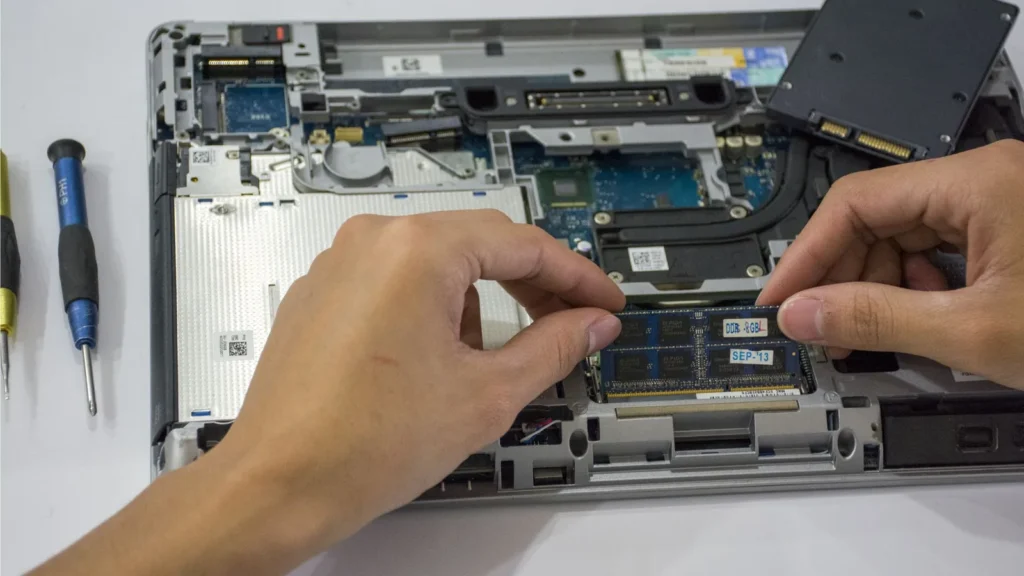
- Fahren Sie das Gerät vollständig herunter, trennen Sie das Netzteil und alle Kabel. Bei Geräten mit herausnehmbarem Akku entnehmen Sie diesen; bei fest verbauten Akkus lösen Sie nach der Herstellerhilfe den Akkustecker, sobald die Bodenplatte offen ist.
- Lösen Sie die Schrauben der Bodenplatte und heben Sie sie vorsichtig ab. Notieren Sie sich, welche Schraube wohin gehört, oder legen Sie sie sortiert ab.
- Berühren Sie vor dem Anfassen von Komponenten ein geerdetes Metallteil, um statische Entladung zu vermeiden.
- Entfernen Sie die alte SSD beziehungsweise Festplatte: Schraube lösen, M.2-Modul schräg herausziehen oder 2,5-Zoll-Laufwerk aus dem Rahmen heben.
- Setzen Sie die neue SSD in den Steckplatz, drücken Sie sie flach und fixieren Sie sie mit der Halteschraube. Bei M.2-Modulen gehört gegebenenfalls ein Wärmeleitpad oder eine Abdeckung dazu.
- Schließen Sie die Bodenplatte, stecken Sie das Netzteil an und starten Sie das Gerät.
Desktop-PC
- Schalten Sie den Rechner aus, ziehen Sie den Netzstecker und halten Sie den Einschalter kurz gedrückt, um Restspannung abzubauen.
- Öffnen Sie das Gehäuse. Eine 2,5-Zoll-SSD benötigt einen Einbaurahmen oder Einbauschacht, ein SATA-Datenkabel und einen SATA-Stromanschluss vom Netzteil.
- Eine M.2-SSD stecken Sie auf dem Mainboard in den M.2-Steckplatz und fixieren sie mit der Schraube. Entfernen Sie dazu eventuell eine Kühlerabdeckung.
- Schließen Sie das Gehäuse und starten Sie den Rechner.
Nach dem Einbau: Einrichten und prüfen
Wenn Sie eine frische Installation vornehmen, benötigen Sie einen Windows-11-Installationsstick. Microsoft stellt das Medienerstellungstool auf microsoft.com bereit. Starten Sie vom Stick, wählen Sie die neue SSD als Ziel und folgen Sie dem Assistenten. Anschließend spielen Sie Treiber und Updates ein.
Falls Ihr Rechner nach dem Klonen nicht startet, prüfen Sie im BIOS beziehungsweise UEFI, ob die neue SSD als erstes Startlaufwerk eingetragen ist. Den Zugang erreichen Sie je nach Hersteller direkt nach dem Einschalten mit Tasten wie F2, F10, Entf oder Esc. Lassen Sie alte Laufwerke zunächst ausgebaut oder abgetrennt, damit das System nicht versehentlich vom alten Datenträger startet.
Zum Abschluss kontrollieren Sie unter Einstellungen > System > Speicher > Erweiterte Speichereinstellungen > Laufwerke und Volumes, ob die SSD mit ihrer vollen Kapazität erkannt wird. Wurde eine zweite, unformatierte SSD ergänzt, richten Sie sie über die Datenträgerverwaltung (Rechtsklick auf Start > „Datenträgerverwaltung“) ein: initialisieren, Volume erstellen, formatieren. Windows schaltet die TRIM-Funktion für SSDs automatisch ein; manuelles Defragmentieren ist bei SSDs nicht nötig.
Wie groß sollte die SSD sein?
Bei der Kapazität gilt: lieber eine Stufe größer als zu knapp. SSDs werden langsamer und verschleißen schneller, wenn sie fast voll sind, weil der Controller weniger freie Zellen zum Verteilen der Schreibvorgänge hat. Rechnen Sie Ihren tatsächlichen Bedarf zusammen: Windows 11 und Programme belegen in der Regel einige Dutzend Gigabyte, hinzu kommen Fotos, Videos, Spiele und Dokumente. Lassen Sie mindestens ein Fünftel des Laufwerks frei.
| Nutzung | Orientierung |
|---|---|
| Surfen, Office, Streaming; Daten in der Cloud | Etwa 500 GB genügen meist |
| Fotos und Dokumente lokal, einige große Programme | Etwa 1 TB sind komfortabel |
| Videoschnitt, Spiele, große Projekte | 1 TB oder mehr, ergänzt um eine zweite Platte |
Achten Sie bei der Auswahl zudem auf die Herstellerangaben zur Garantie und zur Schreibleistung (TBW). Diese Werte geben an, wie viele Daten über die Lebensdauer geschrieben werden dürfen; für den Alltag sind sie bei seriösen Modellen weit mehr als ausreichend.
Was geschieht mit der alten Festplatte?
Haben Sie die alte Platte ausgebaut, können Sie sie als zusätzlichen Datenspeicher oder externes Backup-Laufwerk weiterverwenden, etwa in einem USB-Gehäuse. Bevor Sie das Gerät oder den Datenträger weitergeben, verkaufen oder entsorgen, sollten Sie die Daten sicher löschen. Eine einfache Formatierung genügt dafür nicht. Unter Windows 11 können Sie das System über Einstellungen > System > Wiederherstellung > Diesen PC zurücksetzen mit der Option „Alles entfernen“ und dem zusätzlichen Bereinigen des Laufwerks zurücksetzen; bei ausgebauten Datenträgern helfen spezielle Löschprogramme oder die physische Zerstörung. Das Bundesamt für Sicherheit in der Informationstechnik gibt auf bsi.bund.de Hinweise zur sicheren Datenlöschung. Wer die alte Platte weiterverwenden will, sollte sie vorher am besten komplett neu formatieren und eine Zeit lang beobachten, ob sie zuverlässig arbeitet.
Häufige Probleme und Lösungen
| Problem | Mögliche Ursache | Lösung |
|---|---|---|
| SSD wird im BIOS nicht angezeigt | Falscher Steckplatz, nicht eingerastet, Protokoll passt nicht | Sitz prüfen, Handbuch lesen, anderen Steckplatz testen |
| System startet nach Klonen nicht | Startreihenfolge, Boot-Modus | Reihenfolge im UEFI prüfen, alte Platte abklemmen |
| Windows verlangt Wiederherstellungsschlüssel | Hardwareänderung bei aktiver Verschlüsselung | Schlüssel aus dem Microsoft-Konto eingeben |
| Nur ein Teil der Kapazität sichtbar | Partition zu klein nach dem Klonen | In der Datenträgerverwaltung Volume erweitern |
Fazit
Mit Backup, passender Bauform und etwas Ruhe beim Einbau gelingt der SSD-Wechsel auch ohne Erfahrung. Entscheiden Sie bewusst zwischen Klonen und Neuinstallation, denken Sie an den Wiederherstellungsschlüssel und prüfen Sie nach dem Start das UEFI. Danach profitieren Sie jeden Tag von kürzeren Wartezeiten. Und falls Sie unsicher sind, ist ein Werkstatt-Termin für diesen Handgriff meist schnell und unkompliziert erledigt.
Begriffe in diesem Beitrag
Häufige Fragen
Welche SSD passt in meinen Laptop?
Das hängt vom Steckplatz ab: 2,5-Zoll-SATA oder M.2, dort wiederum SATA oder NVMe. Die Angaben finden Sie im Handbuch oder in den technischen Daten Ihres Modells auf der Herstellerseite.
Muss ich Windows nach dem Einbau neu installieren?
Nicht zwingend. Sie können das bestehende System auf die neue SSD klonen. Eine Neuinstallation liefert aber ein sauberes System ohne Altlasten.
Verliere ich beim SSD-Wechsel die Windows-Lizenz?
In der Regel nicht. Windows 11 ist meist digital mit Gerät und Microsoft-Konto verknüpft und aktiviert sich nach der Neuinstallation von selbst. Prüfen Sie das nach dem Einrichten.
Muss ich eine SSD defragmentieren?
Nein. Windows erkennt SSDs und nutzt die TRIM-Funktion automatisch. Defragmentierung ist bei SSDs nicht nötig.
Erlischt durch das Aufschrauben die Garantie?
Das hängt vom Hersteller ab. Manche Geräte tragen Siegel, andere erlauben Speicher- und SSD-Wechsel ausdrücklich. Fragen Sie vor dem Öffnen beim Hersteller nach.

 Deine Wahl