Messen Sie die Geschwindigkeit erst per Kabel, dann per WLAN; liegt der Unterschied im WLAN, prüfen Sie Routerstandort, Frequenzband, Kanal, Firmware und die Zahl aktiver Geräte.
Inhaltsverzeichnis
- Schritt 1: Prüfen, ob wirklich das WLAN langsam ist
- Schritt 2: Standort und Umgebung des Routers
- Schritt 3: Frequenzband und Kanal prüfen
- Schritt 4: Router und Geräte aktualisieren
- Schritt 5: Zu viele Geräte und Hintergrundlast
- Schritt 6: Reichweite erhöhen
- Ist jemand Fremdes im Netz?
- Besondere Situationen: Videokonferenz, Gaming, Smart Home
- Wann sich ein neuer Router lohnt
- Fazit
Der Internetvertrag verspricht ein Vielfaches dessen, was am Laptop auf dem Sofa ankommt, und Videokonferenzen stocken, sobald im Nebenzimmer gestreamt wird. Bevor Sie einen neuen Router kaufen, lohnt eine Fehlersuche, denn WLAN-Probleme haben meist nur wenige typische Gründe: ungünstiger Standort, überfüllte Funkkanäle, ein zu schwaches Gerät oder ein Engpass jenseits des WLANs. Diese Anleitung trennt die Ursachen sauber und nennt für jede die passende Gegenmaßnahme.
Schritt 1: Prüfen, ob wirklich das WLAN langsam ist
Ein Geschwindigkeitstest sagt nur dann etwas über das WLAN aus, wenn Sie wissen, was der Anschluss liefert. Messen Sie deshalb zweimal: einmal per Netzwerkkabel direkt am Router, einmal per WLAN im Problemzimmer.
- Schließen Sie einen Laptop per LAN-Kabel an den Router an und schalten Sie WLAN am Laptop kurz aus.
- Führen Sie einen Geschwindigkeitstest durch, am besten mit einem Messdienst Ihrer Wahl oder dem Breitbandmessungs-Tool der Bundesnetzagentur. Notieren Sie Download, Upload und Latenz, am besten zu mehreren Tageszeiten, weil abends oft mehr Betrieb im Netz des Anbieters herrscht.
- Wiederholen Sie die Messung per WLAN, möglichst an dem Ort, an dem es hakt.
- Vergleichen Sie beide Werte mit Ihrem gebuchten Tarif.
| Ergebnis | Deutung | Weiter bei |
|---|---|---|
| Kabel schon deutlich unter dem Tarif | Problem liegt beim Anschluss oder Anbieter | Ratgeber zur Internetgeschwindigkeit |
| Kabel gut, WLAN schwach | WLAN-Problem (Standort, Kanal, Gerät) | Schritte 2 bis 6 |
| Beides gut, aber einzelne Seiten langsam | Dienst oder DNS als Ursache | DNS-Server testweise wechseln |
Die Bundesnetzagentur stellt auf breitbandmessung.de eine anerkannte Messung bereit, deren Protokoll Sie bei Streit mit dem Anbieter nutzen können. Eine Erklärung der Einheiten finden Sie im Lexikon unter Mbit/s.
Schritt 2: Standort und Umgebung des Routers
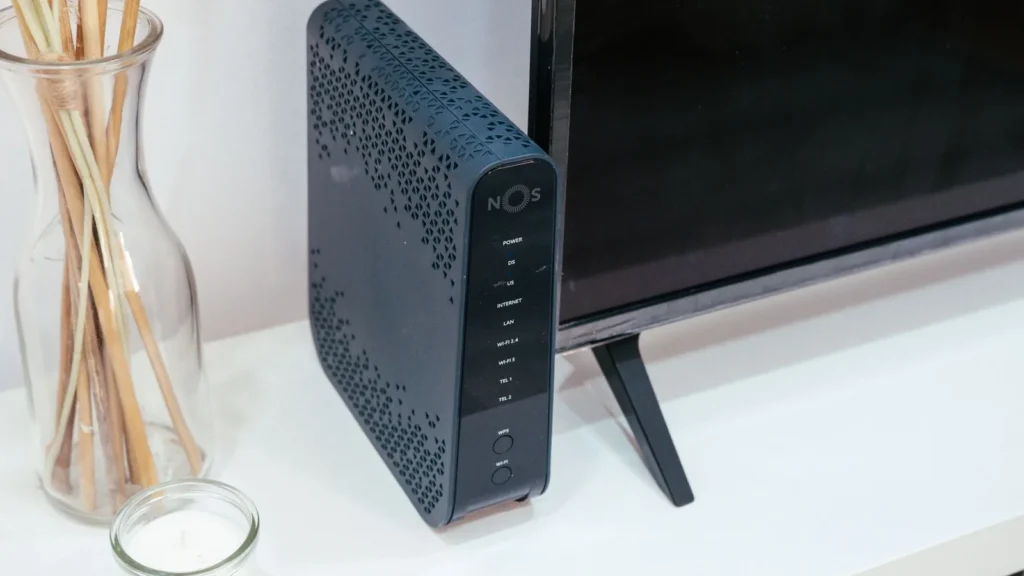
Funkwellen verlieren mit Entfernung und Hindernissen an Stärke. Stahlbeton, Spiegel, Aquarien, Küchengeräte und Metallregale dämpfen besonders. Der Router gehört deshalb zentral, erhöht und frei stehend aufgestellt, nicht in einen Schrank, hinter den Fernseher oder in den Keller. Bereits ein Umzug um wenige Meter verändert die Empfangsqualität erheblich. Halten Sie Abstand zu Geräten, die im selben Frequenzbereich funken, etwa DECT-Telefonen, Babyfonen oder Mikrowellen.
Schritt 3: Frequenzband und Kanal prüfen
Moderne Router funken in mehreren Bändern. Jedes hat Vor- und Nachteile.
| Band | Reichweite | Tempo | Typische Schwäche |
|---|---|---|---|
| 2,4 GHz | Hoch, durchdringt Wände besser | Niedriger | Viele Nachbarnetze, Störungen durch andere Geräte |
| 5 GHz | Mittel | Hoch | Wände schwächen stärker |
| 6 GHz (Wi-Fi 6E/7) | Geringer | Sehr hoch | Nur mit passendem Router und Gerät, Reichweite begrenzt |
Verbinden Sie Geräte in Routernähe mit 5 oder 6 GHz und nutzen Sie 2,4 GHz für weit entfernte oder einfache Geräte. Viele Router vergeben für beide Bänder denselben Netzwerknamen und wählen automatisch, was gelegentlich suboptimal ist. Bei Problemen helfen getrennte Namen für 2,4 und 5 GHz, damit Sie gezielt wählen können.
Bei überfüllten Netzen in Mehrfamilienhäusern kann ein Kanalwechsel helfen. Bei FRITZ!Box-Routern finden Sie die Einstellung unter WLAN > Funkkanal; dort lassen sich Kanal und Umgebung ansehen. Die automatische Wahl funktioniert oft gut, ein fester Kanal (bei 2,4 GHz meist 1, 6 oder 11) lohnt nur bei nachweislichen Störungen. Mehr zur Technik im Lexikon unter WLAN.
Schritt 4: Router und Geräte aktualisieren
Veraltete Firmware kann Fehler und Tempoverluste verursachen. Rufen Sie die Oberfläche Ihres Routers auf (bei vielen Geräten über fritz.box oder die auf dem Gerät aufgedruckte Adresse) und suchen Sie nach Updates. Auch das Endgerät spielt eine Rolle: Ein älterer Laptop mit WLAN-Standard der vorletzten Generation nutzt die Fähigkeiten eines modernen Routers nicht aus. Aktualisieren Sie außerdem den WLAN-Treiber am PC über den Hersteller oder Windows Update. Schalten Sie die Geräte gelegentlich aus und wieder ein; ein Neustart des Routers behebt manche Probleme sofort.
Schritt 5: Zu viele Geräte und Hintergrundlast
Jedes angemeldete Gerät belegt Funkzeit. Smartphones, Smart-TVs, Konsolen, Kameras und Lautsprecher laden im Hintergrund Updates, sichern Fotos oder streamen. Wenn alle gleichzeitig aktiv sind, bleibt für den einzelnen weniger übrig. Prüfen Sie in der Routeroberfläche die Liste der verbundenen Geräte, entfernen Sie unbekannte und lassen Sie große Updates oder Cloud-Uploads nachts laufen. Stellt der Router eine Priorisierung bereit, können Sie Videokonferenzen bevorzugen. Wie viel Datenvolumen Streaming braucht, berechnet der Rechner für Datenvolumen beim Streaming.
Schritt 6: Reichweite erhöhen
Wenn der Empfang in einzelnen Räumen schlicht zu schwach ist, helfen drei Wege. Ein Repeater wiederholt das Signal, halbiert aber oft die Datenrate, weil er dieselbe Funkstrecke für Empfang und Weitergabe nutzt. Ein Mesh-WLAN besteht aus mehreren abgestimmten Stationen und ist komfortabler. Die sauberste Lösung ist eine Kabelverbindung zwischen Router und zusätzlichem Zugangspunkt, entweder über Netzwerkkabel oder, wo das nicht möglich ist, über Powerline-Adapter, deren Leistung von der Hausverkabelung abhängt. Welche Variante zu Ihrer Wohnung passt, beschreibt der Ratgeber „Mesh-WLAN oder Repeater“.
Ist jemand Fremdes im Netz?
Ein häufiger Verdacht lautet, die Nachbarn nutzten das WLAN mit. Das ist bei einem vernünftig verschlüsselten Netz selten, aber prüfbar. Öffnen Sie in der Routeroberfläche die Liste der verbundenen Geräte (bei FRITZ!Box unter Heimnetz > Netzwerk) und gleichen Sie die Einträge mit Ihren Geräten ab. Unbekannte Namen sind nicht automatisch verdächtig, denn viele Smart-Home-Geräte tragen kryptische Bezeichnungen. Im Zweifel schalten Sie die eigenen Geräte nacheinander aus und beobachten, welcher Eintrag übrig bleibt.
Wählen Sie zur Sicherheit die Verschlüsselung WPA3 oder, falls Geräte das nicht unterstützen, WPA2 mit einem langen, zufälligen Passwort. Wie stark ein Kennwort wirklich ist, prüft der Passwort-Stärke-Rechner. Ändern Sie nach einem Verdacht das WLAN-Passwort und melden Sie alle Geräte neu an.
Besondere Situationen: Videokonferenz, Gaming, Smart Home
| Situation | Was wichtig ist | Empfehlung |
|---|---|---|
| Videokonferenzen | Stabile Verbindung, niedrige Latenz, ausreichender Upload | Per Kabel arbeiten oder 5-GHz-Band nutzen, Hintergrund-Uploads pausieren |
| Online-Spiele | Geringer Ping und wenig Schwankung | LAN-Kabel bevorzugen, Latenz prüfen |
| Smart-Home-Geräte | Reichweite statt Tempo | 2,4 GHz verfügbar halten, Geräte nicht zu weit vom Router platzieren |
| 4K-Streaming | Konstanter Durchsatz | 5 GHz, Stream-Qualität bei Engpass reduzieren |
Bei Online-Spielen und Videokonferenzen kommt es weniger auf die Spitzengeschwindigkeit an als darauf, dass Datenpakete zuverlässig und gleichmäßig ankommen. Schwankt die Latenz stark, ruckeln Bild und Ton, obwohl der Speedtest gute Werte zeigt. Das ist ein typisches Anzeichen für ein überlastetes oder gestörtes Funknetz und ein gutes Argument für ein Kabel am Arbeitsplatz.
Wann sich ein neuer Router lohnt
Ein Wechsel kann sinnvoll sein, wenn Ihr Router mehrere Jahre alt ist und nur ältere Standards unterstützt. Neuere Geräte mit Wi-Fi 7 bündeln Frequenzbänder und gehen besser mit vielen gleichzeitigen Geräten um. Der Vorteil zeigt sich aber nur, wenn auch Ihre Endgeräte den Standard beherrschen. Bei einem Internetanschluss unter 100 Mbit/s liegt der Engpass ohnehin meist nicht im WLAN. Prüfen Sie außerdem, ob Ihr Anbieter einen Austauschrouter bereitstellt, und ob Sie ein eigenes Gerät betreiben dürfen; in Deutschland ist der Router seit 2016 frei wählbar. Vergleichen Sie vor dem Kauf nicht nur die beworbene Gesamtgeschwindigkeit, sondern achten Sie auf unterstützte Standards, die Zahl der LAN-Anschlüsse, Update-Zusagen und die Möglichkeit, später Mesh-Satelliten zu ergänzen.
Fazit
Gutes WLAN ist selten Zufall, aber auch selten Hexenwerk. Wer erst per Kabel misst, dann Standort, Band und Kanal prüft, Firmware aktualisiert und feste Geräte verkabelt, löst die meisten Fälle ohne Neukauf. Reicht das nicht, bringt eine kabelgebundene Erweiterung mehr als ein Signalverstärker. Gehen Sie dabei immer in kleinen Schritten vor und ändern Sie nicht alles gleichzeitig, sonst bleibt unklar, was gewirkt hat. Dokumentieren Sie Ihre Messwerte, damit Sie bei Bedarf gegenüber dem Anbieter belegen können, wo das Problem liegt.
Begriffe in diesem Beitrag
Häufige Fragen
Warum ist mein WLAN viel langsamer als der gebuchte Tarif?
Entweder liegt der Engpass im WLAN (Entfernung, Hindernisse, Störungen, schwaches Endgerät) oder am Anschluss selbst. Eine Messung per LAN-Kabel am Router zeigt, welcher Fall vorliegt.
Ist 5 GHz immer besser als 2,4 GHz?
Nein. 5 GHz ist schneller, hat aber geringere Reichweite. In weiter entfernten Räumen liefert 2,4 GHz oft das stabilere Signal.
Hilft ein WLAN-Repeater?
Er verbessert die Abdeckung, kann aber die Datenrate reduzieren. Mesh-Systeme oder kabelgebundene Zugangspunkte liefern in der Regel das bessere Ergebnis.
Wie oft sollte ich den Router neu starten?
Ein regelmäßiger Neustart ist nicht nötig. Bei auftretenden Problemen kann er aber helfen, etwa wenn der Router sehr lange ohne Pause lief oder ein Update eingespielt wurde.
Verlangsamen Nachbarnetze mein WLAN?
Ja, besonders im 2,4-GHz-Band, weil sich dort viele Netze dieselben Kanäle teilen. Ein Wechsel auf 5 oder 6 GHz oder ein anderer Kanal kann helfen.